
Installation
L’application deCONZ est un outil permettant de configurer, contrôler et surveiller les réseaux Zigbee avec le ConBee III.
Les sections suivantes décrivent les étapes d’installation de deCONZ pour différentes plates-formes.
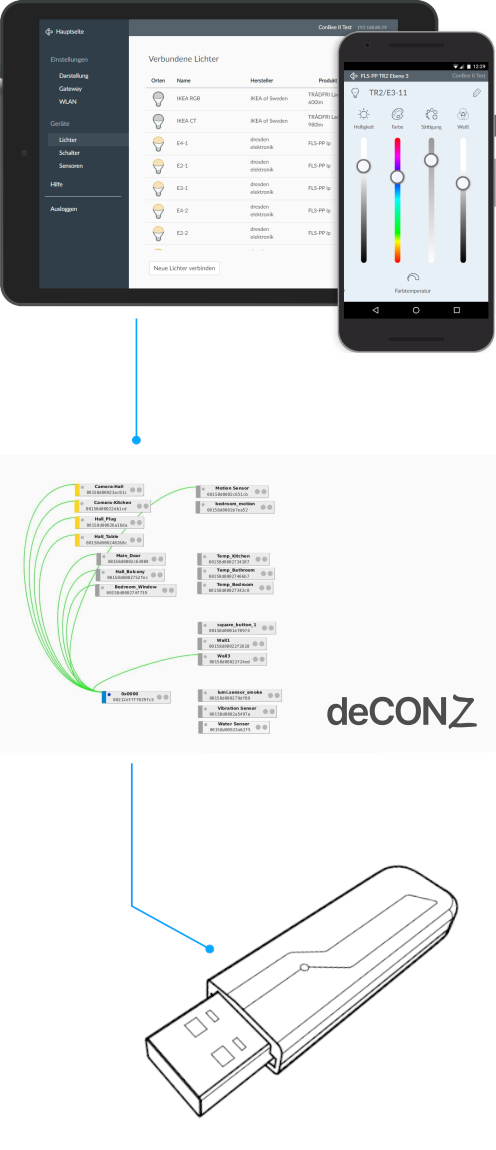
Plateformes prises en charge
Connexion
Pour garantir un signal radio fort, le ConBee III doit de préférence être connecté à une prise USB 2.0 avec un câble d’extension USB.
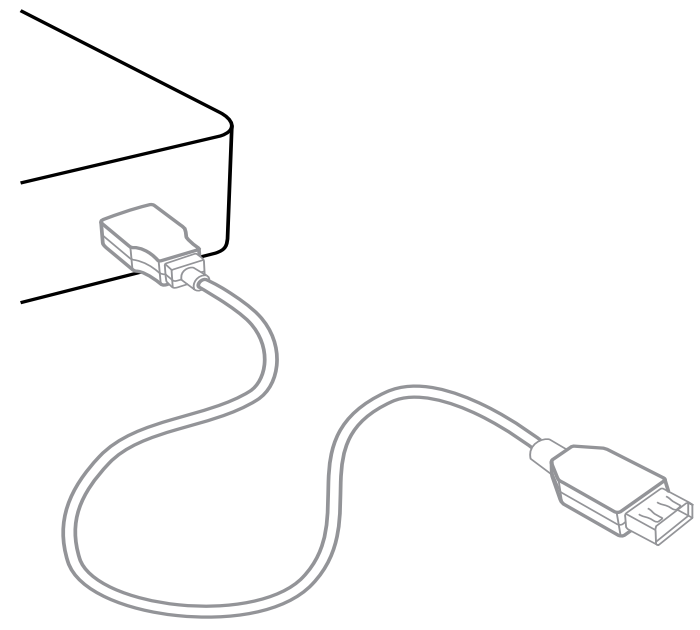
- Empêche les interférences avec le boîtier et les périphériques
- Fournit une portée et une fiabilité maximales du signal
Remarque
Des problèmes de connexion peuvent survenir si le ConBee III est connecté directement au port USB ou est situé à proximité de périphériques USB 3.0 tels que des disques durs externes ou des clés USB.
Raspberry Pi OS
Modèles et distributions Raspberry Pi pris en charge
- Raspberry Pi (tous les modèles, sauf Pico)
- Système d’exploitation Raspberry Pi
Remarque
Les étapes suivantes décrivent l’installation manuelle de deCONZ. Alternativement, une image de carte SD préinstallée peut être utilisée.
Installation du système d’exploitation
Téléchargez et lancez Raspberry Pi Imager depuis le site Web www.raspberrypi.com/software
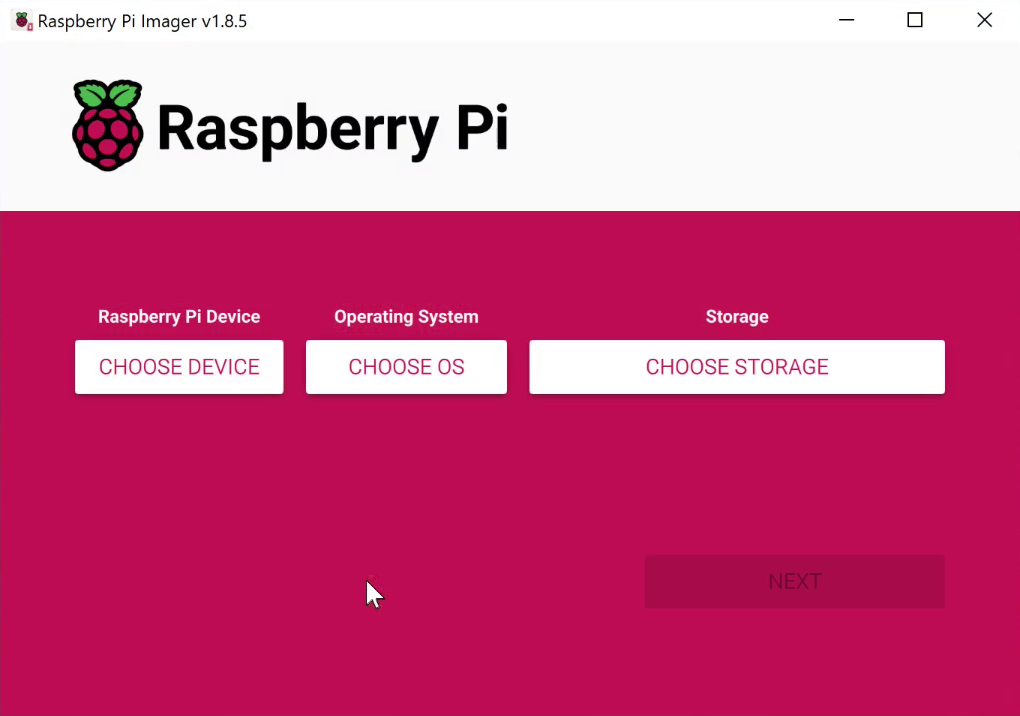
Insérez la carte SD dans votre PC ou dans un lecteur de carte SD.
Appareil Raspberry Pi: Sélectionnez votre modèle Raspberry Pi.
Système d’exploitation: Sélectionnez un système d’exploitation actuel.
Stockage: Sélectionnez le lecteur de carte SD.
Utiliser la personnalisation du système d’exploitation: Cliquez sur
Non
si les paramètres par défaut sont acceptables, par exemple si vous utilisez un câble Ethernet et disposez d’un accès direct via une souris, un clavier et un moniteur connectés. Sinon, cliquez sur «Oui» pour ajuster les paramètres: nom d’hôte, nom d’utilisateur, mot de passe, Wi-Fi, fuseau horaire et disposition du clavier, et enregistrez-les avec «enregistrer».
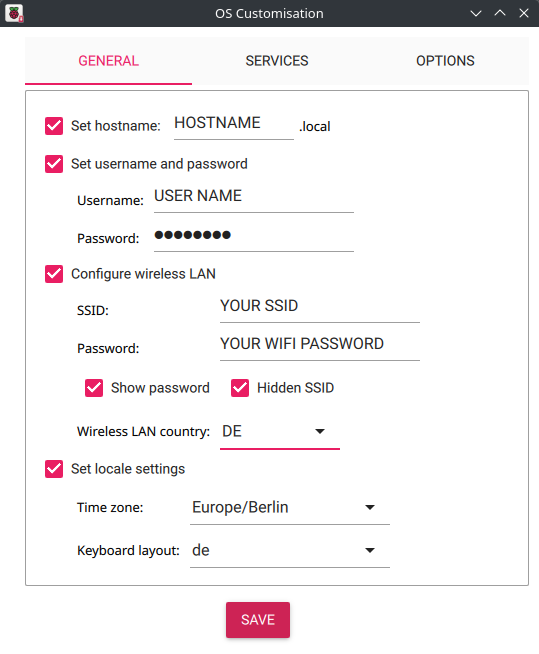
Pour accéder au Raspberry Pi à distance, c’est-à-dire sans souris, clavier et moniteur connectés, il est important d’activer l’interface SSH dans le menu «Services ». De plus, vous devez attribuer vos propres informations de connexion sous Définir le nom d’utilisateur et le mot de passe.
Écrire: Démarrez le processus de copie
Retirez la carte SD de l’emplacement pour carte (éjectez-la dans l’Explorateur Windows → faites un clic droit sur la lettre du lecteur et sélectionnez «Éjecter»)
Insérez la carte microSD dans l’emplacement pour carte SD du Raspberry Pi
Connectez le câble USB au Raspberry Pi. Le système d’exploitation démarre automatiquement après environ trois secondes et est prêt à être utilisé après environ une minute.
Accès à distance
L’accès à distance au bureau du système d’exploitation Raspbian se fait via l’interface VNC. Cela doit d’abord être activé après une installation réussie du système d’exploitation.
Pour ce faire, connectez-vous au Raspberry Pi à l’aide d’un programme de console SSH approprié via son adresse IP, avec le Nom d’utilisateur et le Mot de passe précédemment attribués, et entrez la commande suivante:
sudo raspi-configDans l’élément de menu «3. Options d’interface», définissez l’option «I3 VNC» sur Activer.
Redémarrez le Raspberry Pi
sudo reboot
Vous pouvez désormais accéder au bureau du système d’exploitation Raspbian à l’aide d’un programme VNC approprié.
Installation deCONZ
Définir les droits d’accès USB de l’utilisateur
sudo gpasswd -a $USER dialoutRemarque: Les modifications apportées aux droits d’accès ne deviennent actives qu’après la déconnexion et la connexion ou après un redémarrage.
Importer la clé publique Phoscon
wget -qO- https://phoscon.de/apt/deconz.pub.key | gpg --dearmor | \
          sudo tee /etc/apt/trusted.gpg.d/deconz-keyring.gpg >/dev/null
Configurer le référentiel APT pour deCONZ
Écurie
sudo sh -c "echo 'deb http://phoscon.de/apt/deconz \
            generic main' > \
            /etc/apt/sources.list.d/deconz.list"
Bêta (alternative)
sudo sh -c "echo 'deb http://phoscon.de/apt/deconz \
            generic-beta main' > \
            /etc/apt/sources.list.d/deconz.list"
Mettre à jour la liste des packages APT
sudo apt updateInstaller deCONZ
Lorsque vous utilisez une ancienne distribution (avant Debian Bookworm)
sudo apt install deconzLors de l’utilisation d’une distribution actuelle avec Qt6 (à partir de Debian Bookworm)
sudo apt install deconz-qt6Créer une règle UDEV
echo ACTION=='"add"', SUBSYSTEMS=='"usb"', \
      ATTRS{product}=='"ConBee III"', \
      RUN+='"/bin/stty -F /dev/%k 115200"' | \
      sudo tee /etc/udev/rules.d/99-conbee3.rules
Remarque: Le ConBee III est activé après un redémarrage ou un débranchement/rattachement.
Après l’installation, deCONZ peut être démarré via le menu de l’application.
Menu > Programming > deCONZ
Désormais, les premiers appareils Zigbee peuvent être couplés via l’application Phoscon. De plus amples informations peuvent être trouvées dans la documentation de l’application Phoscon.
Démarrage automatique de l’interface graphique deCONZ (facultatif)
Démarrez le service GUI à chaque démarrage du système.
sudo systemctl enable deconz-guiDépannage
Si des problèmes surviennent lors de l’installation, la section Support répond aux questions fréquemment posées (FAQ) et fournit une assistance supplémentaire.
Zigbee2MQTT
Les instructions d’installation montrent comment démarrer Zigbee2MQTT avec le ConBee III sur un Raspberry Pi 5 avec le système d’exploitation Raspberry Pi (Debian Trixie) installé.
Exigence
- Raspberry Pi 5
- Raspberry Pi OS → Installation du système d’exploitation voir ici
Installation avec intégration (assistant de navigateur Web)
Ce guide est basé sur la description officielle de Zigbee2MQTT sous Linux.
Installation du courtier MQTT: Instructions
Installation de l’environnement nécessaire et de Zigbee2MQTT: Instructions
Connectez ConBee III au Raspberry Pi
Ouvrez la console et exécutez le premier démarrage de Zigbee2MQTT
cd /opt/zigbee2mqtt
pnpm start
Ouvrez le navigateur Web sur le Raspberry Pi et démarrez l’intégration de Zigbee2MQTT via l’adresse http://localhost:8080
ou
Démarrez l’intégration de Zigbee2MQTT via le Raspberry Pi à l’aide d’un navigateur Web externe à partir d’un PC ou d’un ordinateur portable:
Méthode 1: http://raspberrypi:8080
Méthode 2: [Raspberry_Pi_Hostname]:8080
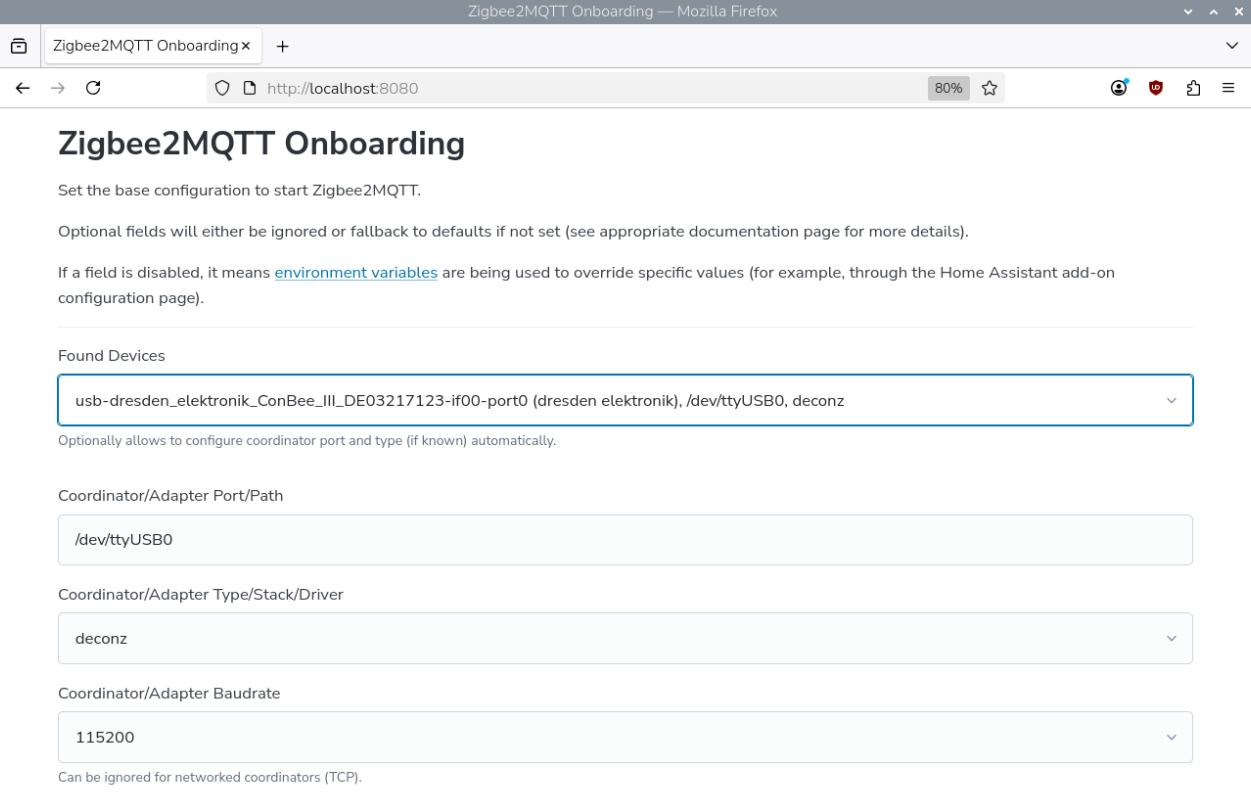
Méthode 3: [Raspberry_Pi_IP_Address]:8080Sélectionnez le « ConBee III » et vérifiez que le débit en bauds est « 115200 » et que l’adaptateur « deconz » est réglé
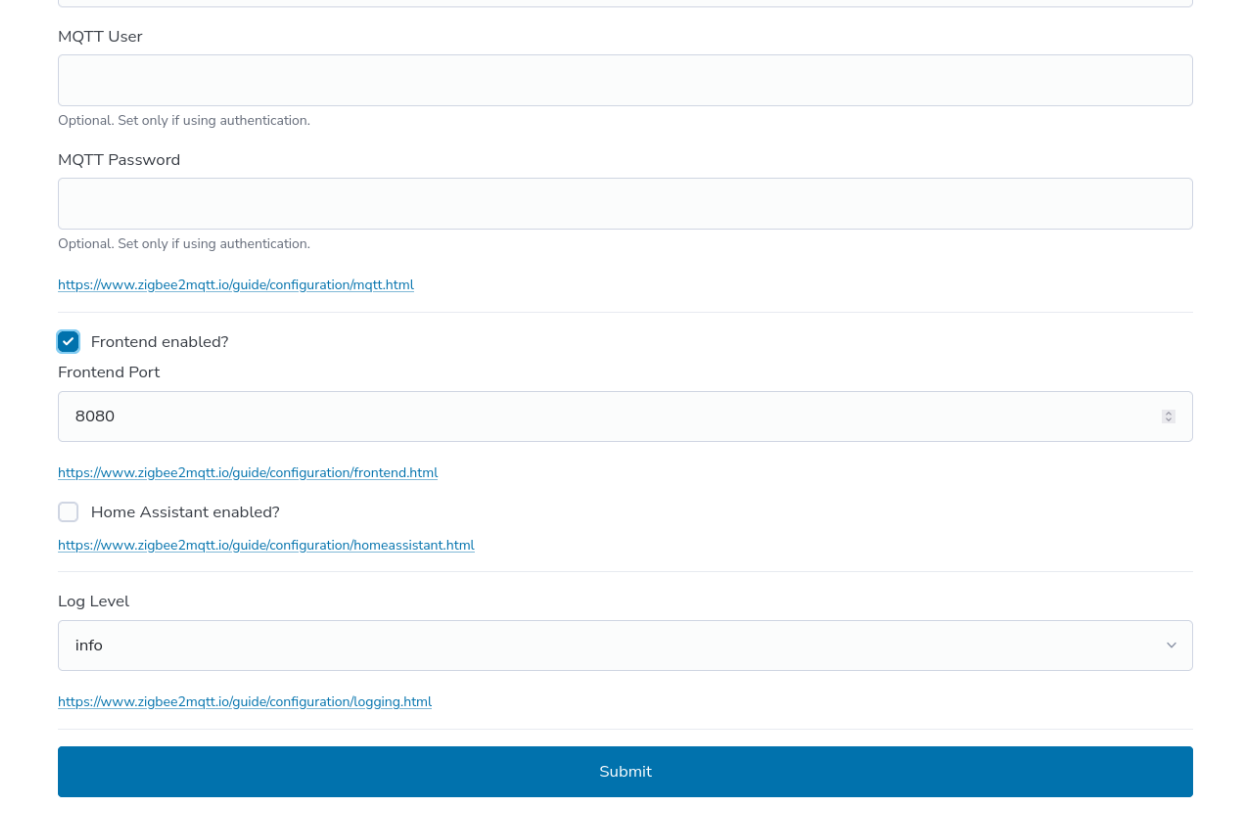
Activez l’interface Zigbee2MQTT et cliquez sur «Soumettre».
Après environ 30 secondes, l’interface Zigbee2MQTT sera chargée
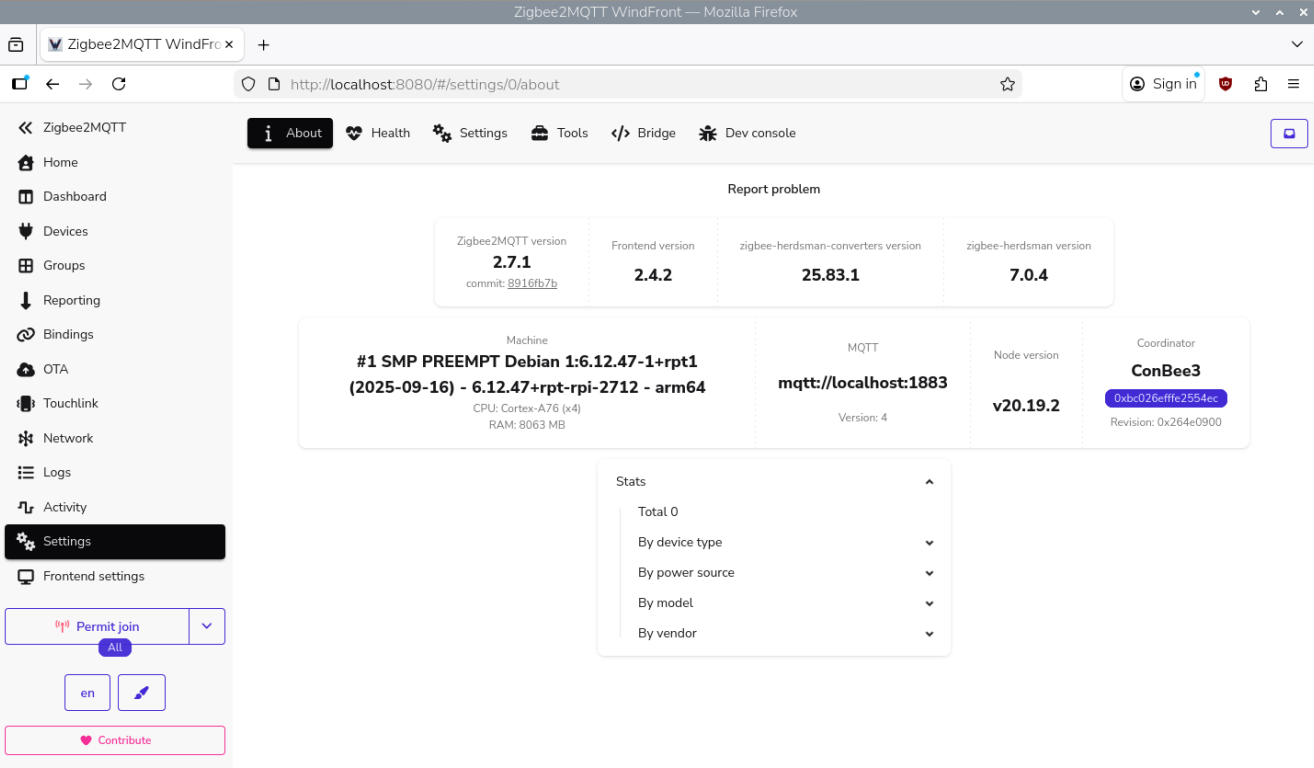
Les premiers appareils Zigbee peuvent désormais être entraînés via l’interface Web.
Installation via la console
Ce guide est basé sur la description officielle de Zigbee2MQTT sous Linux.
Installation du courtier MQTT: Instructions
Installation de l’environnement nécessaire et de Zigbee2MQTT: Instructions
Connectez ConBee III au Raspberry Pi et démarrez la console
Déterminez le port de connexion
ls -l /dev/serial/by-id
Remarque
Nous vous recommandons d’utiliser le nom spécifique du ConBee III comme port au lieu de simplement saisir l’interface ttyUSB0. Dès que cette interface change, par ex. lorsque vous utilisez une autre interface USB, Zigbee2MQTT ne fonctionnera plus.
Répertoire ouvert pour configurer Zigbee2MQTT
cd /opt/zigbee2mqtt/data/Créer le fichier de configuration
configuration.yaml
nano configuration.yamlEntrez le port de connexion préalablement déterminé, le débit en bauds
115200
et l’adaptateurdeconz
et enregistrez le fichier de configurationExemple avec le nom d’interface générique ttyUSB0:
mqtt:
     base_topic: zigbee2mqtt
     server: mqtt://localhost:1883
serial:
     port: /dev/serial/ttyUSB0
     baudrate: 115200
     adapter: deconz
advanced:
     log_level: info
     network_key: GENERATE
     pan_id: GENERATE
     ext_pan_id: GENERATE
frontend:
     enabled: true
     port: 8080
homeassistant:
     enabled: false
onboarding: false
Exemple avec le nom d’appareil ConBee III défini:
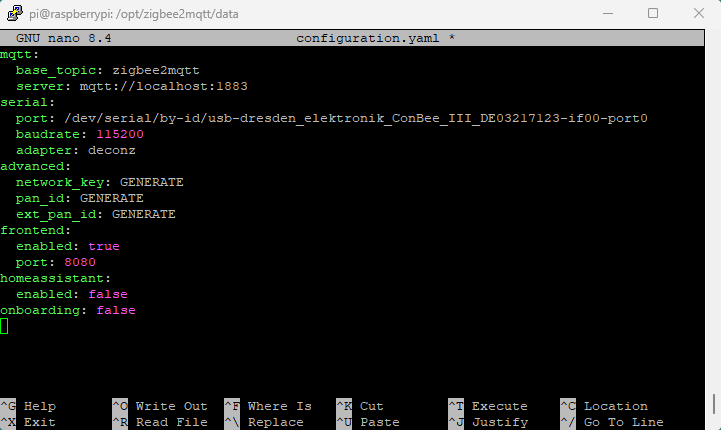
Démarrez l’application Zigbee2MQTT. S’il est configuré correctement, aucun message d’erreur ne devrait apparaître.
pnpm start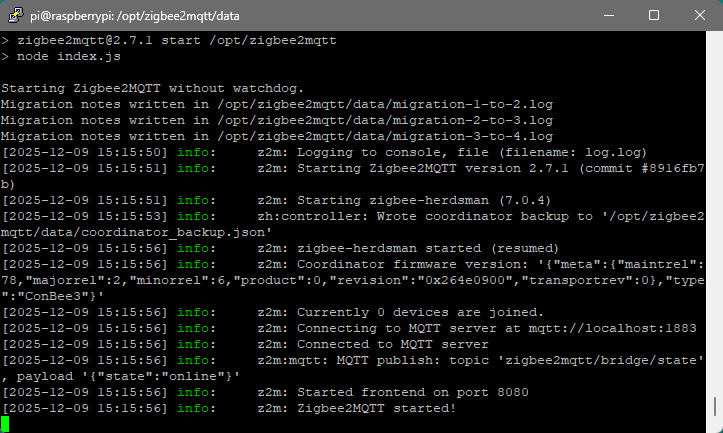
Ouvrez le navigateur Web sur le Raspberry Pi et démarrez l’interface Zigbee2MQTT via l’adresse http://localhost:8080
ou
Démarrez l’interface Zigbee2MQTT avec un navigateur Web externe depuis un PC ou un ordinateur portable via le Raspberry Pi:
Méthode 1: http://raspberrypi:8080
Méthode 2: [Raspberry_Pi_Hostname]:8080
Méthode 3: [Raspberry_Pi_IP_Address]:8080
Les premiers appareils Zigbee peuvent désormais être entraînés via l’interface Web.
Ubuntu
Versions Ubuntu prises en charge
- Ubuntu 18.04 LTS 64-Bit PC (AMD64)
- Ubuntu 20.04 LTS 64-Bit PC (AMD64)
Installation
Définir les droits d’accès USB de l’utilisateur
sudo gpasswd -a $USER dialoutRemarque: Les modifications apportées aux droits d’accès ne deviennent actives qu’après la déconnexion et la connexion ou après un redémarrage.
Importer la clé publique Phoscon
wget -qO- https://phoscon.de/apt/deconz.pub.key | gpg --dearmor | \
          sudo tee /etc/apt/trusted.gpg.d/deconz-keyring.gpg >/dev/null
Configurez le référentiel APT pour deCONZ
Stable
sudo sh -c "echo 'deb [arch=amd64] http://phoscon.de/apt/deconz \
            generic main' > \
            /etc/apt/sources.list.d/deconz.list"
Bêta (alternative)
   sudo sh -c "echo 'deb [arch=amd64] http://phoscon.de/apt/deconz \
               generic-beta main' > \
               /etc/apt/sources.list.d/deconz.list"
Mettre à jour la liste des packages APT
sudo apt updateInstallez deCONZ
Lors de l’utilisation d’une ancienne distribution (avant Ubuntu 24.04)
sudo apt install deconzLors de l’utilisation d’une distribution actuelle avec Qt6 (à partir d’Ubuntu 24.04)
sudo apt install deconz-qt6Créer une règle UDEV
echo ACTION=='"add"', SUBSYSTEMS=='"usb"', \
      ATTRS{product}=='"ConBee III"', \
      RUN+='"/bin/stty -F /dev/%k 115200"' | \
      sudo tee /etc/udev/rules.d/99-conbee3.rules
Remarque: Le ConBee III est activé après un redémarrage ou un débranchement/rattachement.
Après l’installation, deCONZ peut être démarré via le menu de
l’application. 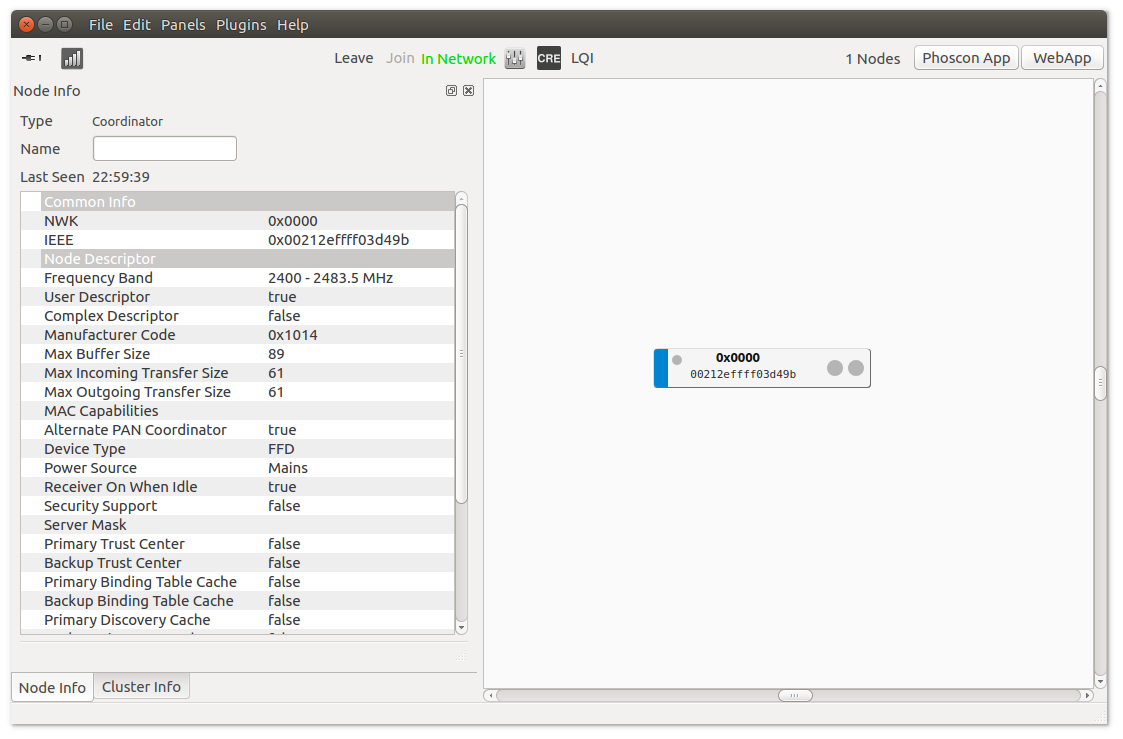
Désormais, les premiers appareils Zigbee peuvent être couplés via l’application Phoscon. De plus amples informations peuvent être trouvées dans la documentation de l’application Phoscon.
Démarrage automatique de l’interface graphique deCONZ (facultatif)
Ouvrez les préférences de l’application de démarrage via le menu de l’application.
gnome-session-propertiesAjoutez une nouvelle entrée avec la ligne de commande suivante:
deCONZ --http-port=80 --auto-connect=1
Dépannage
Si des problèmes surviennent lors de l’installation, la section Support répond aux questions fréquemment posées (FAQ) et fournit une assistance supplémentaire.
Linux sans tête
Les images de la carte SD ainsi que la méthode d’installation standard démarrent automatiquement avec l’interface utilisateur graphique.
Désactiver l’interface utilisateur graphique (sans tête)
Pour désactiver l’interface utilisateur graphique (GUI), les commandes suivantes doivent être saisies dans la console:
Arrêtez immédiatement le service GUI.
sudo systemctl disable --now deconz-guiDémarrez le service sans tête maintenant et à chaque démarrage du système.
sudo systemctl enable --now deconz
Activer l’interface utilisateur graphique (GUI)
Pour activer l’interface utilisateur graphique (GUI), les commandes suivantes doivent être saisies dans la console:
Arrêtez immédiatement le service sans tête.
sudo systemctl disable --now deconzDémarrez le service GUI maintenant et à chaque démarrage du système.
sudo systemctl enable --now deconz-gui
Home Assistant ZHA
Versions prises en charge
Exigences minimales:
- Home Assistant Core 2023.12.0 (stable version)
- ConBee III firmware version 0x264E0900
Mettre à jour ConBee III
Le micrologiciel du ConBee III doit être mis à jour manuellement via la ligne de commande, comme décrit dans l’article wiki Mettre à jour le micrologiciel du ConBee III manuellement et Youtube-clip, pour garantir un bon fonctionnement avec l’intégration ZHA. Le processus de mise à jour se comporte exactement comme la mise à jour de ConBee II. L’outil de mise à jour nécessaire, GCFFlasher, est disponible en version autonome en téléchargement.
Installation
Connectez-vous à l’interface Web de Home Assistant et ouvrez la section «Paramètres».
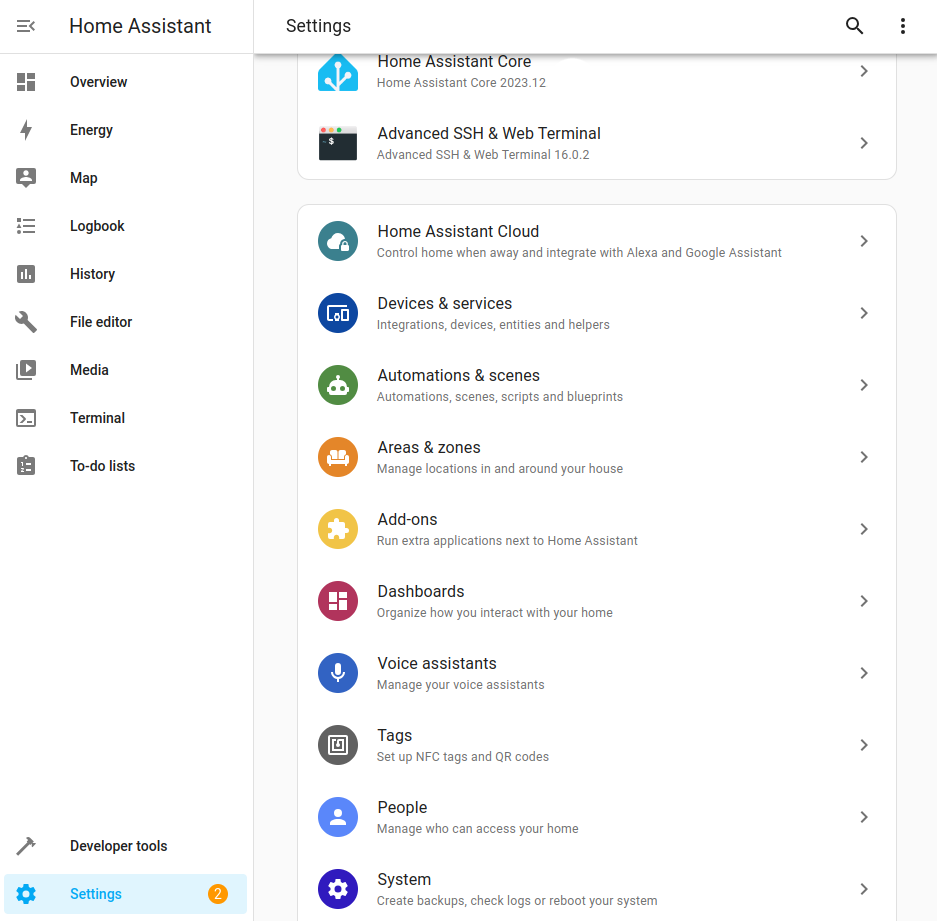
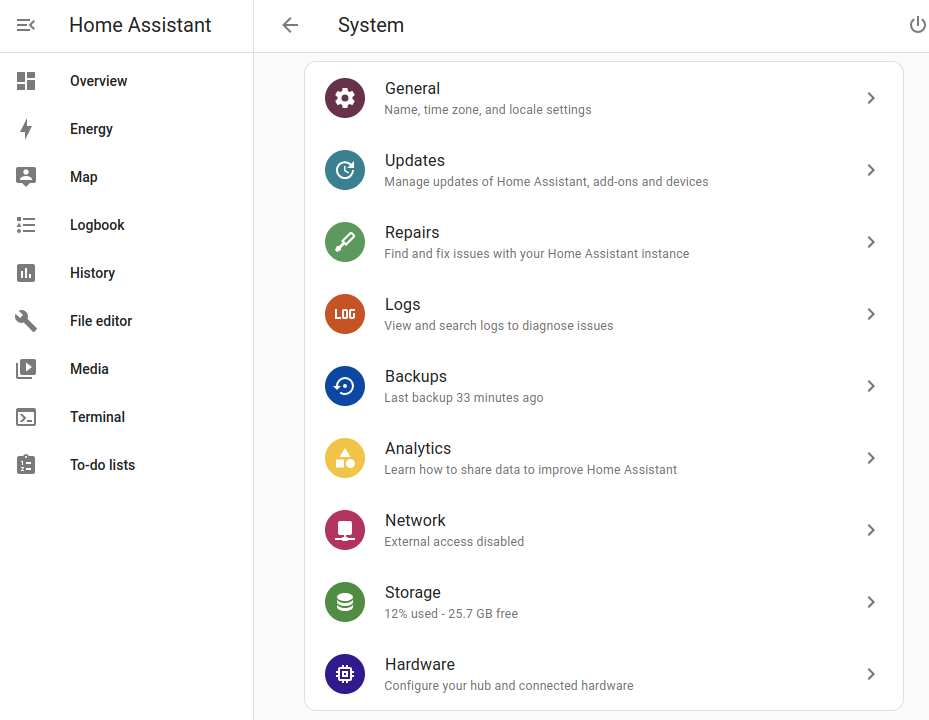
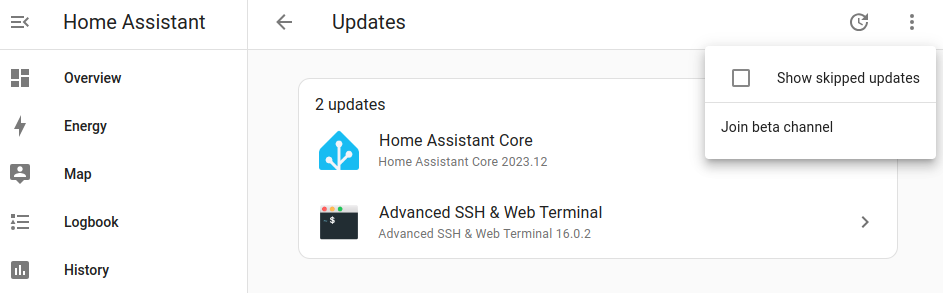
Ouvrez les paramètres du
Système
et passez à la sectionMises à jour
.
Mettez à jour le noyau de Home Assistant au moins vers la version 2023.12.0.
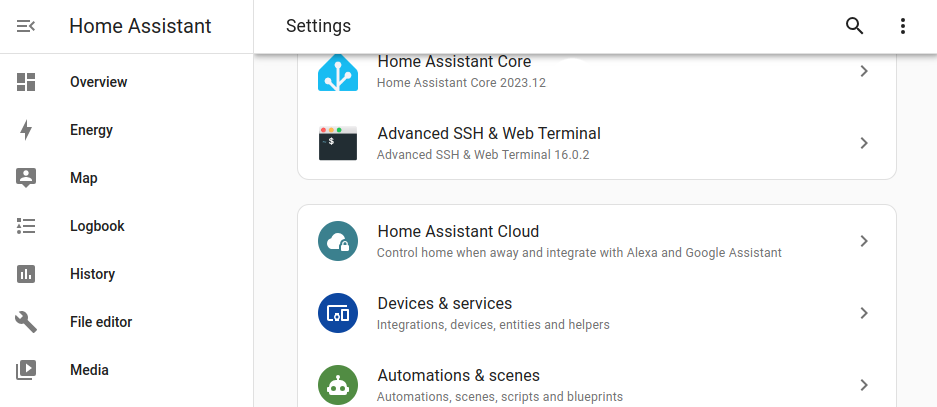
Ouvrez «Appareils et services» dans la section des paramètres.
Recherchez et ajoutez le service ZHA.
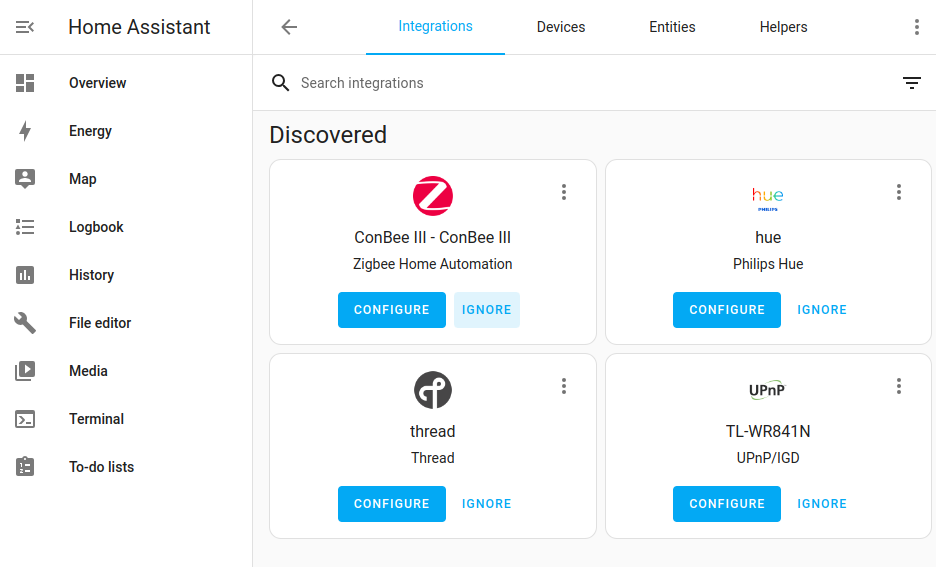
Configurez l’intégration ZHA pour configurer le ConBee III.
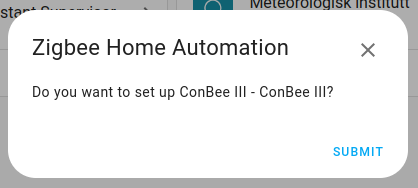
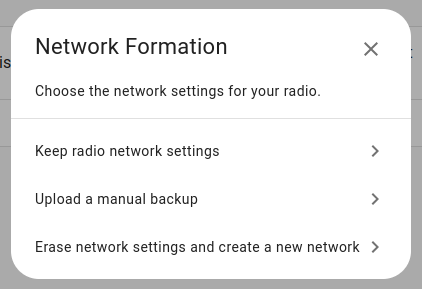
Définissez la formation du réseau: conservez les paramètres réseau, téléchargez une sauvegarde ou créez un nouveau réseau.
Docker
Systèmes hôtes pris en charge
- Linux x86_64/amd64
- Linux armv7 (e.g. Raspberry Pi)
- Linux arm64
Pour exécuter deCONZ dans un conteneur Docker, nous recommandons l’image Docker deconz-community/deconz-docker, qui est maintenue par la communauté.
Les étapes d’installation sont décrites sur https://github.com/deconz-community/deconz-docker.
installation macOS
Téléchargez deCONZ.
Décompressez et démarrez deCONZ.
Décompressez le fichier «deCONZ_macOS.zip» dans «Téléchargements» et démarrez l’application «deCONZ.app».
Installation de Windows 11
Installez le pilote USB.
Les pilotes sont installés automatiquement après la connexion du ConBee III. Si nécessaire, les pilotes sont téléchargés depuis Internet. Alternativement, les pilotes nécessaires peuvent être téléchargés sur le site Web officiel du fabricant https://ftdichip.com.
Téléchargez le logiciel deCONZ.
Démarrez l’installation de deCONZ.
Sélectionnez et exécutez le fichier .exe deCONZ Setup dans «Téléchargements».
Confirmez l’installation de l’application inconnue.
Sélectionnez
Plus d’informations
.Démarrez l’installation de deCONZ avec
Exécuter quand même
.
Suivez les instructions dans la configuration deCONZ.
Démarrez deCONZ dans la saisie de recherche.
Windows 10 installation
Installez le pilote USB.
Les pilotes sont installés automatiquement après la connexion du ConBee III. Si nécessaire, les pilotes sont téléchargés depuis Internet. Alternativement, les pilotes nécessaires peuvent être téléchargés sur le site Web officiel du fabricant https://ftdichip.com.
Téléchargez le logiciel deCONZ.
Démarrez l’installation de deCONZ.
Sélectionnez et exécutez le fichier .exe deCONZ Setup dans «Téléchargements».
Confirmez l’installation de l’application inconnue.
Sélectionnez
Plus d’informations
.Démarrez l’installation de deCONZ avec
Exécuter quand même
.
Suivez les instructions dans la configuration deCONZ.
Démarrez deCONZ dans la saisie de recherche.
Mise à jour du micrologiciel
Mettre à jour directement dans le navigateur Web
Le micrologiciel du ConBee III peut être mis à jour dans le navigateur Web. Actuellement, seuls Chrome et Edge sont pris en charge.
Ouvrez le Online Firmware Updater
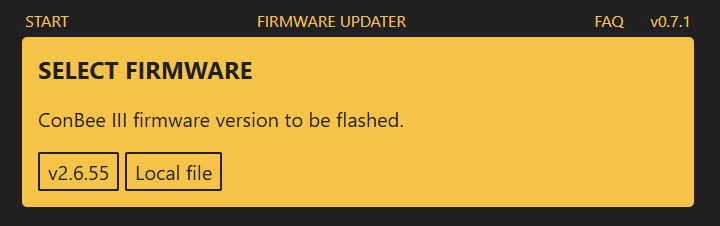
Connectez le ConBee III à votre PC/ordinateur portable
Effectuez la mise à jour
C’est fait!
Mettre à jour manuellement
Le micrologiciel du ConBee III peut être mis à jour manuellement. Une vidéo tutoriel pour la mise à jour sous Windows est disponible sur Youtube:
De plus, les différentes étapes, également pour d’autres systèmes d’exploitation, sont décrites dans la FAQ.
Réinitialisation d’usine
Le ConBee III peut être réinitialisé aux nouveaux paramètres d’usine à l’aide du bouton de service intégré.
- Appuyez et maintenez le bouton pendant au moins 15 secondes à l’aide d’un objet pointu.
- Le ConBee III doit être branché sur un port USB actif. (PC, ordinateur portable, mini PC, chargeur USB)
- Ce processus ne nécessite aucun logiciel comme deCONZ ou Phoscon App pour être actif.
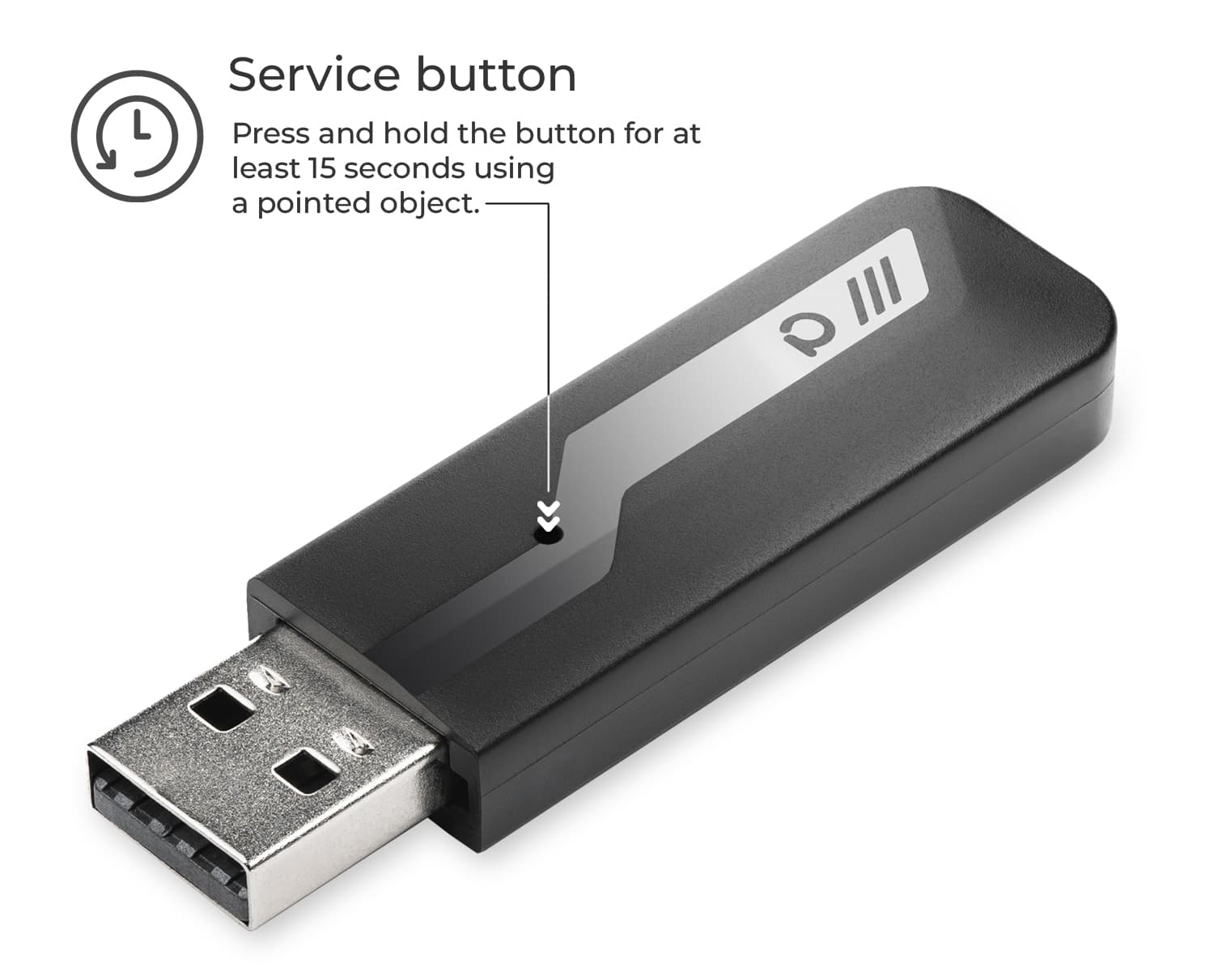
Les paramètres suivants sont réinitialisés aux nouveaux paramètres d’usine:
- Restaurer l’adresse MAC d’origine
- Définir un nom de réseau aléatoire (PANID)
- Régler le canal radio 11
- Définir une clé de réseau aléatoire