ConBee III et Matter via Thread
Le ConBee III dispose de la fonction Zigbee à la livraison. Une configuration pour Thread Border Router est possible sans aucun problème. Pour ce faire, le firmware ConBee III Thread doit être programmé via une mise à jour dans le navigateur web ou manuellement via la ligne de commande à l’aide du GCFFlasher. Ce processus peut être annulé à tout moment pour restaurer la fonctionnalité Zigbee d’origine du ConBee III.
L’implémentation OpenThread de Silicon Labs est utilisée pour le ConBee III.
Installation
Le firmware de livraison Zigbee doit être remplacé par le firmware OpenThread. Cela peut être fait via une mise à jour dans le navigateur Web ou manuellement.
Mettre à jour directement dans le navigateur Web
Le micrologiciel du ConBee III peut être mis à jour dans le navigateur Web. Actuellement, seuls Chrome et Edge sont pris en charge.
Téléchargez le micrologiciel OpenThread pour ConBee III et stockez-le dans un répertoire approprié sur votre PC/ordinateur portable.
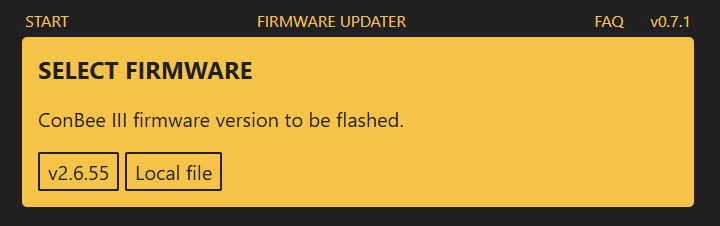
Ouvrez le Online Firmware Updater et sélectionnez le firmware OpenThread précédemment téléchargé via «Local File».
Connectez le ConBee III à votre PC/ordinateur portable
Effectuez la mise à jour
Mettre à jour manuellement
Le micrologiciel du ConBee III peut être mis à jour manuellement. Une vidéo tutoriel pour la mise à jour sous Windows est disponible sur Youtube:
Les différentes étapes sont résumées ici:
Téléchargez et décompressez le GCFFlasher. Une description de son fonctionnement peut être trouvée dans l’article Wiki et dans ce Youtube-clip.
Téléchargez le micrologiciel OpenThread pour ConBee III et stockez-le dans le répertoire GCFFlasher.
Démarrez GCFFlasher et programmez le micrologiciel OpenThread à l’aide de la ligne de commande. Le port COM est défini spécifiquement en fonction du système d’exploitation utilisé et est décrit dans l’article Wiki.
Linux
GCFFlasher_internal -d /dev/ttyUSB0 -t 60 -f ot-rcp-cb3_0x01000900.GCFWindows
GCFFlasher -d [COM-Port] -t 60 -f ot-rcp-cb3_0x01000900.GCF
Exemple d’assistant à domicile
Ce guide est destiné aux utilisateurs expérimentés. Malheureusement, intégrer les appareils Thread via Home Assistant est encore compliqué.
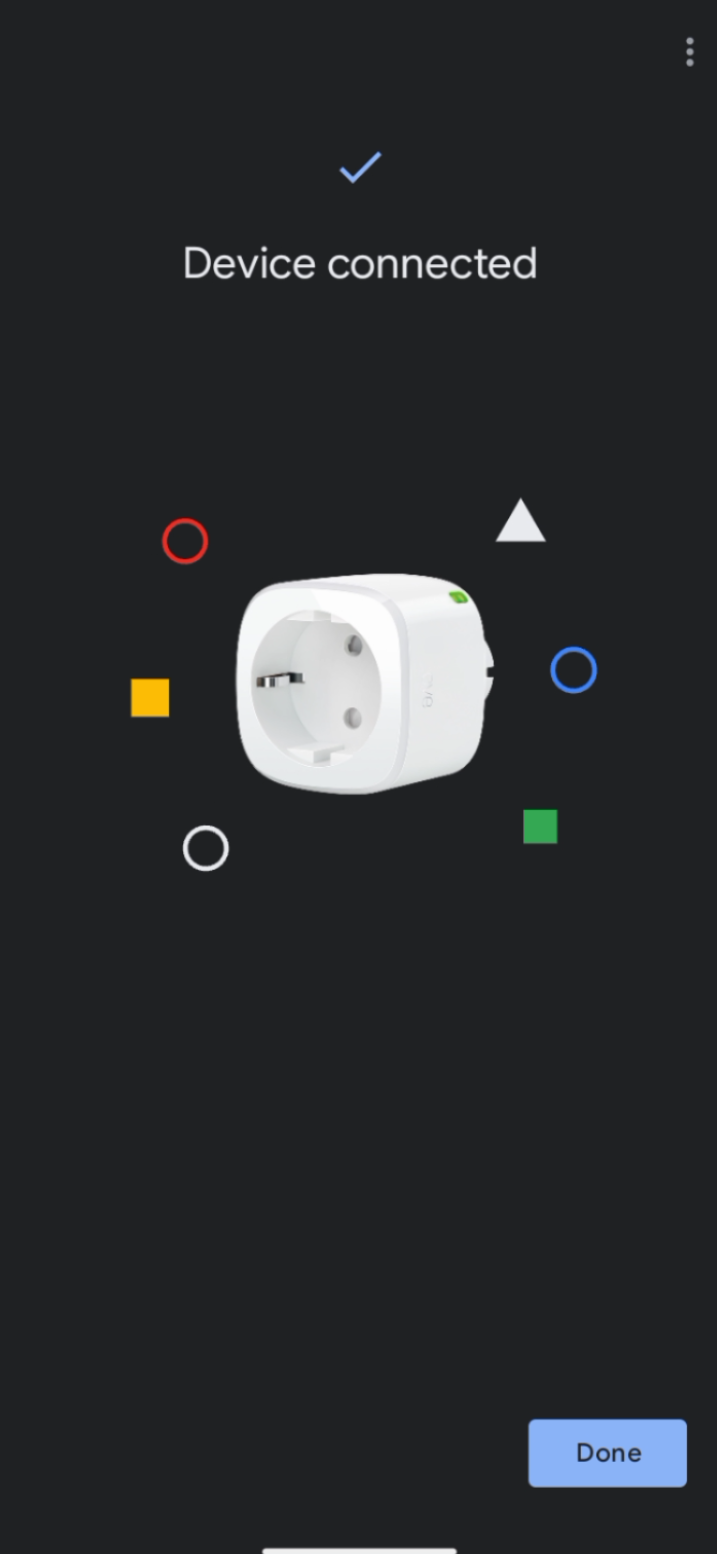
L’exemple d’application permettant d’utiliser le ConBee II et le ConBee III comme routeur de bordure Thread dans Home Assistant est décrit ci-dessous. La prise intelligente Eve Energy est utilisée comme appareil final à contrôler.
Préparation
La prise intelligente Eve Energy utilisée pour l’exemple d’application doit avoir la fonctionnalité Thread. Selon la version du firmware de l’appareil, celui-ci est déjà actif ou doit être mis à jour via l’application officielle pour smartphone Eve.
Le code d’installation Matter pour la prise intelligente est requis pour une configuration réussie. Celui-ci est soit inclus dans l’emballage du produit, soit attaché à l’appareil, soit enregistré sous forme d’image/document sur le smartphone via l’application du fabricant après une mise à jour du micrologiciel.
Installation
Connectez-vous à l’interface Web de Home Assistant et ouvrez la section «Paramètres».
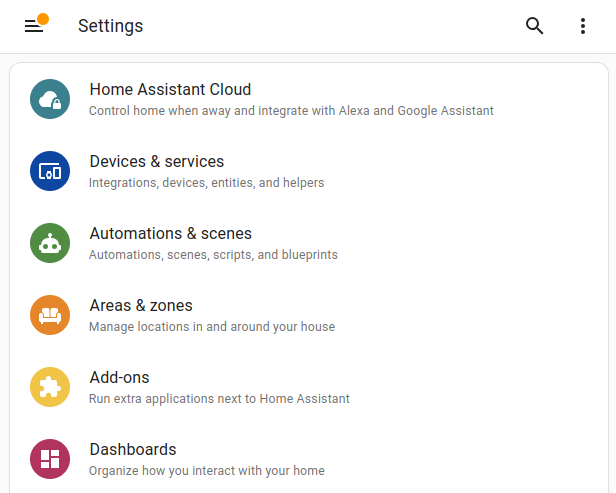
Ouvrez les paramètres de «Système» et passez à «Modules complémentaires».
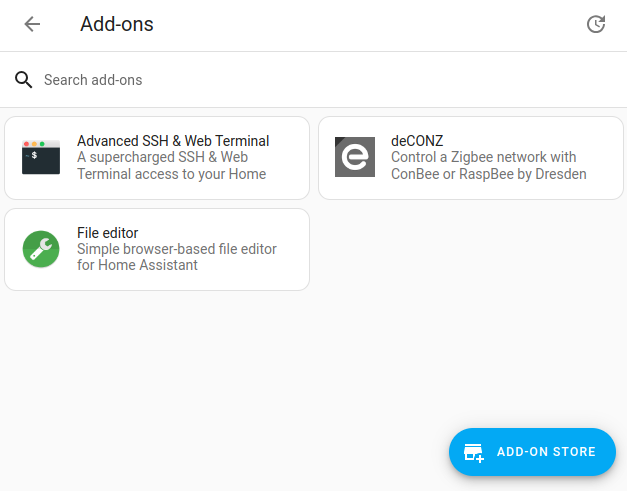
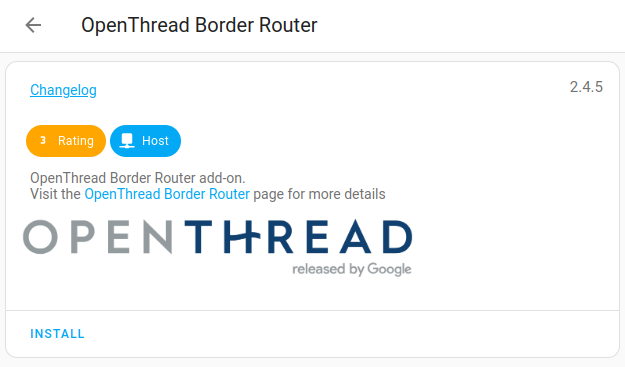
Recherchez «Open Thread Boarder Router» dans la boutique de modules complémentaires et installez-le.
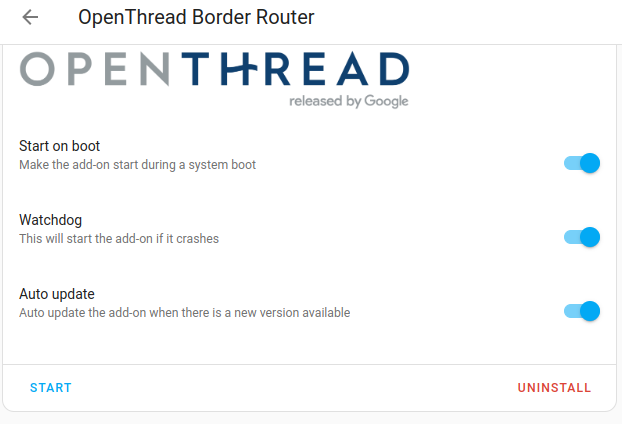
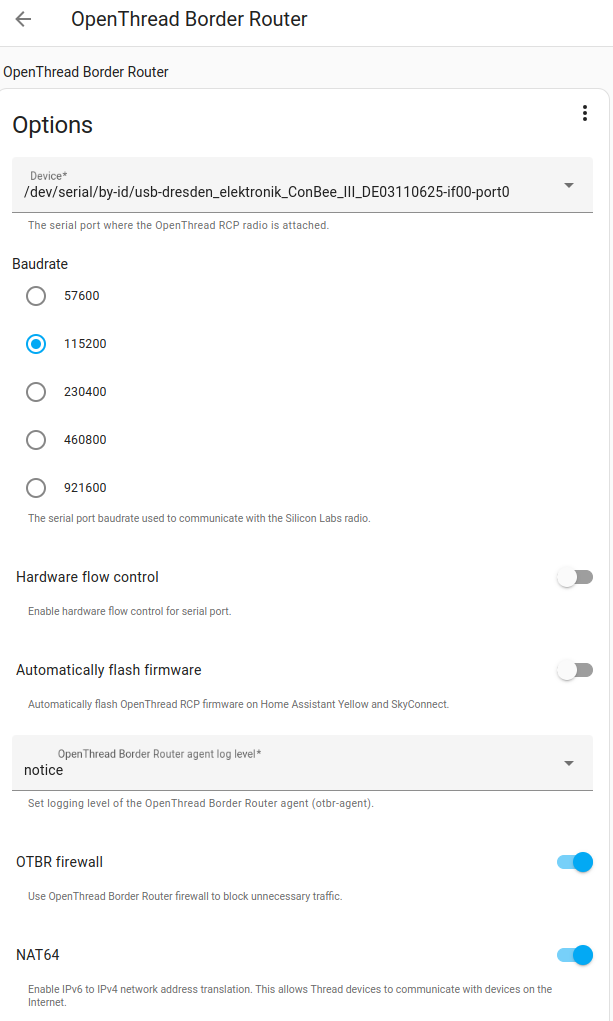
Configurez le module complémentaire «Open Thread Boarder Router».
Ajuster Hardware FLow Control = désactivé
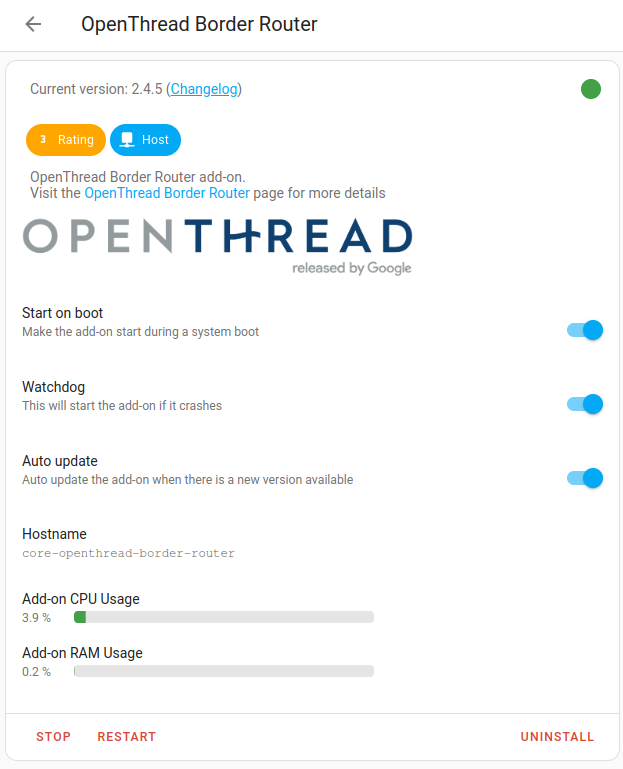
{width="500" height=auto}Démarrez le module complémentaire «Open Thread Boarder Router».
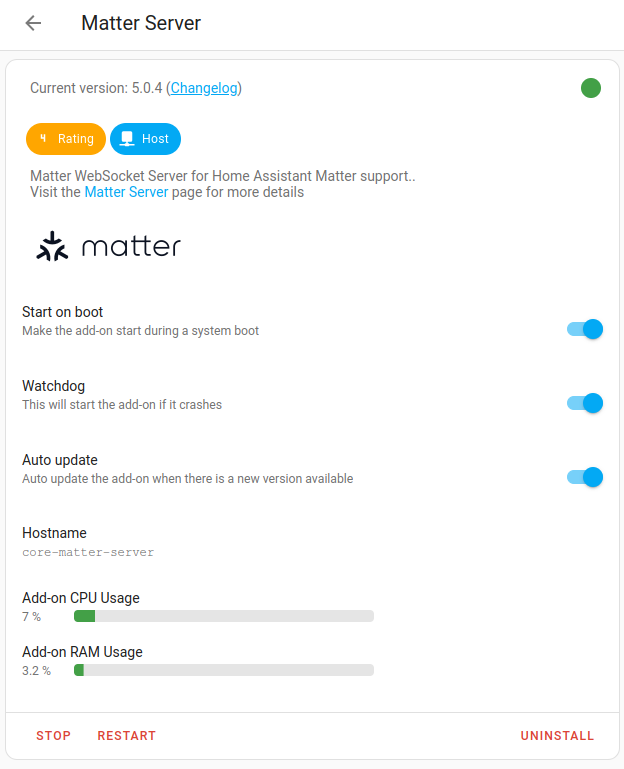
Recherchez «Matter Server» dans la boutique de modules complémentaires et installez-le.
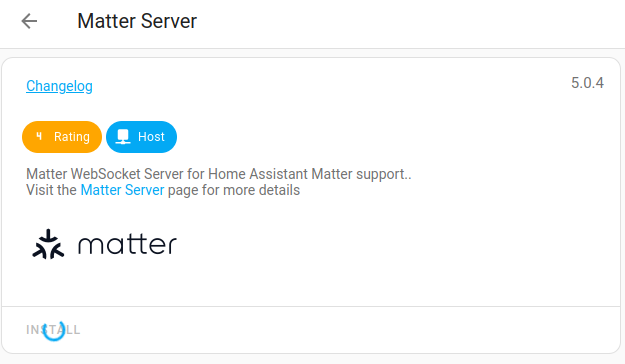
Démarrez le module complémentaire
Matter Server
.
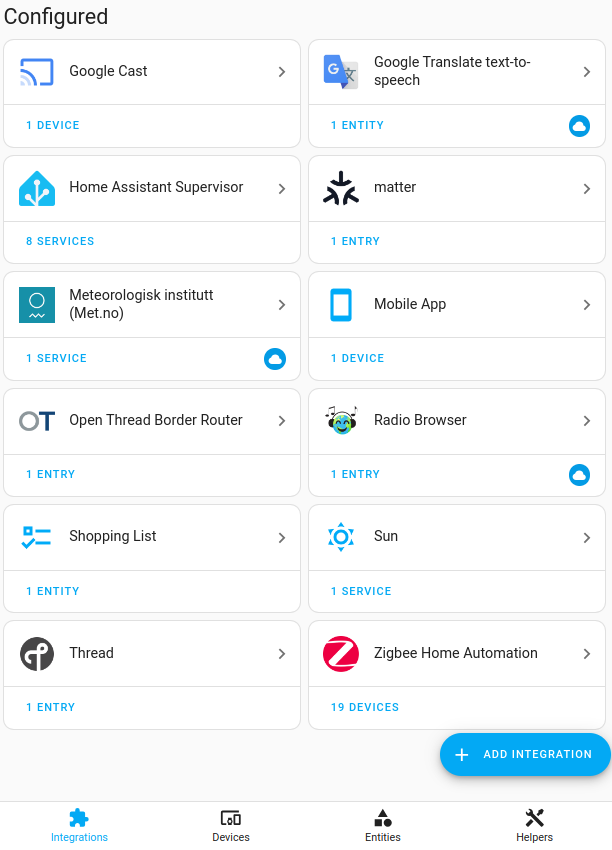
Ouvrez l’élément de menu «Intégrations» dans l’interface Web de Home Assistant. Les intégrations suivantes doivent être visibles:
- Routeur à bordure de fil ouvert
- Fil
- Serveur de matière
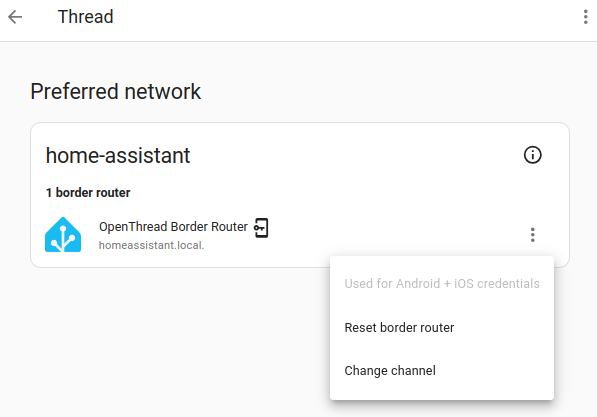
Vérifiez que le paramètre d’intégration de Thread «Utilisé pour les informations d’identification Android + iOS» est activé.
Basculez vers l’application Home Assistant sur le smartphone ou la tablette, car une connexion Bluetooth est désormais requise pour ajouter la prise intelligente. Pour ce faire, allez dans l’élément de menu «Paramètres» et «Appareils et services».
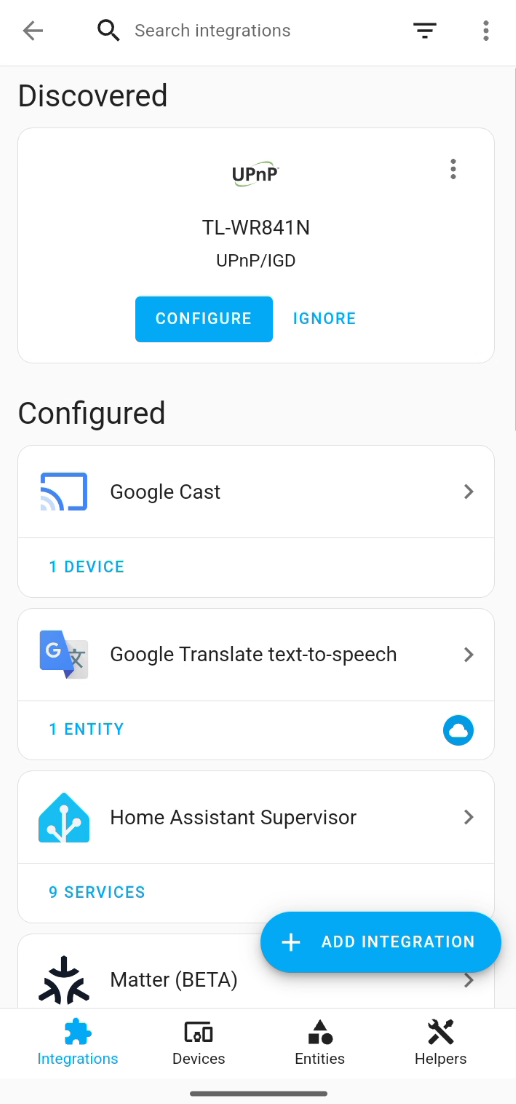
Allez dans «Ajouter une intégration» et connectez un nouveau «Matter Device».
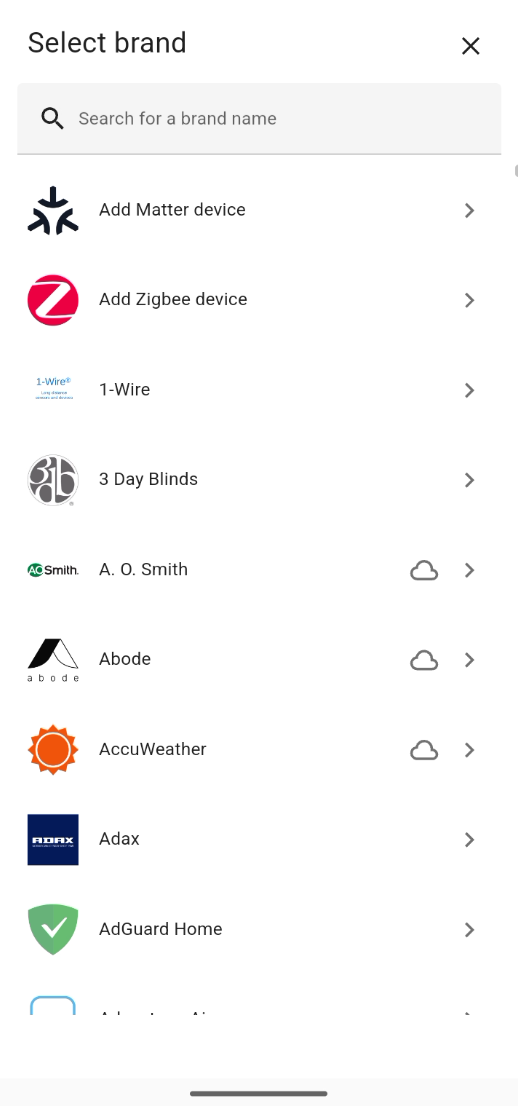
La recherche d’un nouvel appareil Matter commence maintenant. Une fois l’appareil trouvé, le code d’installation de Matter doit être scanné avec l’appareil photo du smartphone ou de la tablette.
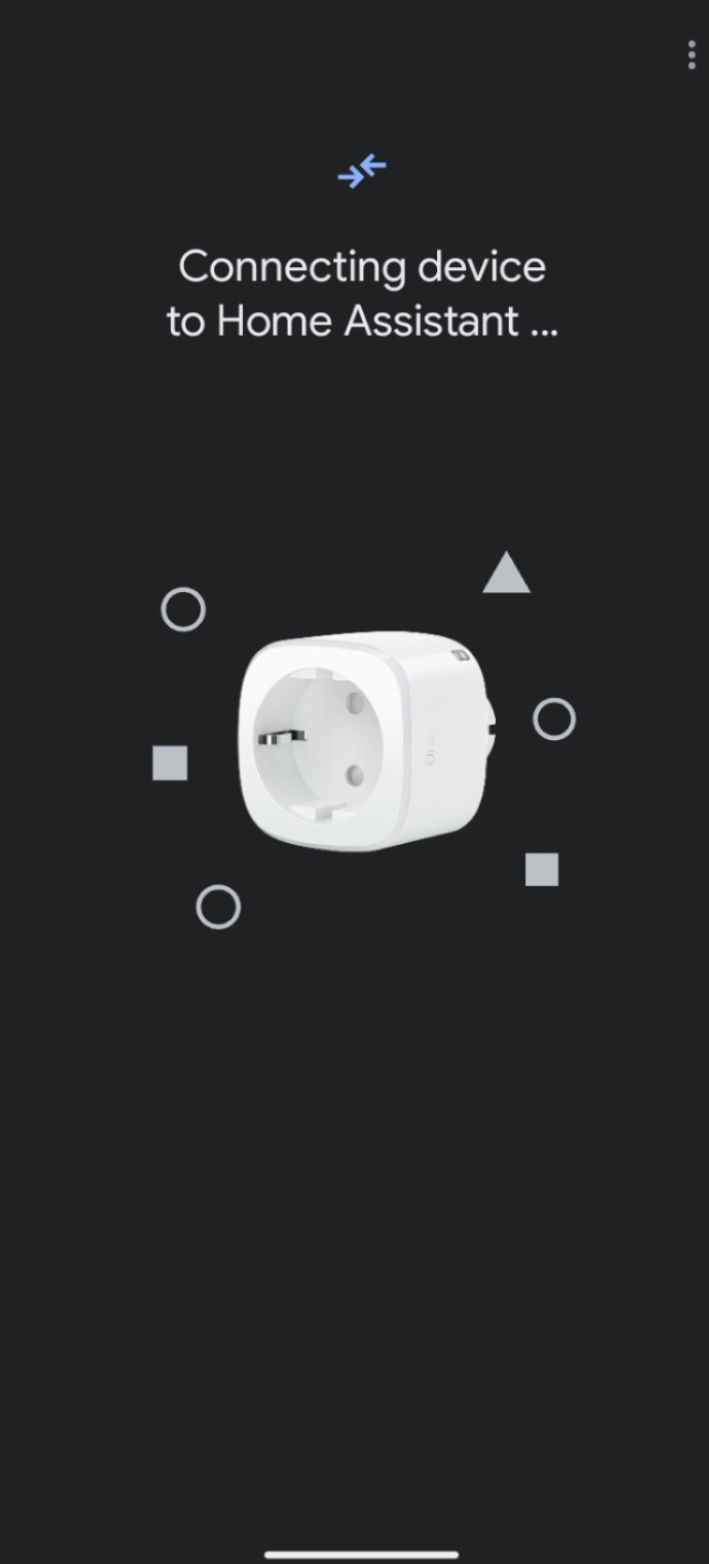
Une fois la prise intelligente connectée, elle peut désormais être contrôlée via Home Assistant.